
UNE CRÉATION ATELYS · CONÇUE À TAHITI
Hono QR.
Votre QR.
Vos couleurs.
Votre QR gratuit, en quelques gestes.
Collez votre lien, choisissez un style prêt à utiliser et ajoutez votre logo si vous le souhaitez. Téléchargez votre QR. Vous pourrez ensuite en faire une affiche.
Gratuit · Sans compte · Création sur votre appareil
Créer mon QR gratuitementCopiez votre adresse, puis collez-la dans Hono : le lien n’est pas prérempli.
Voir les trois exemples ↓
Trois usages, tout simplement.
EXEMPLE 01 / 03
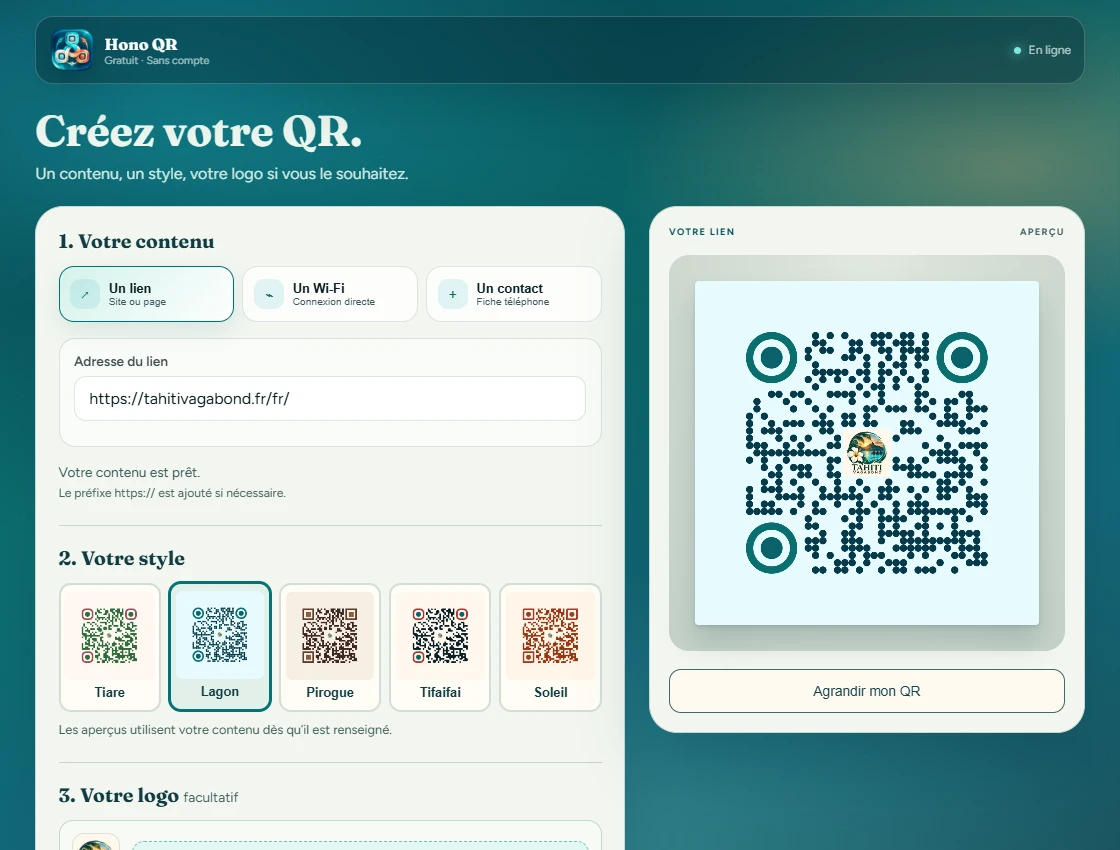
Votre page à portée de téléphone.
Copiez l’adresse de votre fiche Tahiti Vagabond, de votre site ou de votre menu en ligne. Collez-la dans « Un lien », puis placez le QR sur votre comptoir ou votre carte de visite.
EXEMPLE 02 / 03
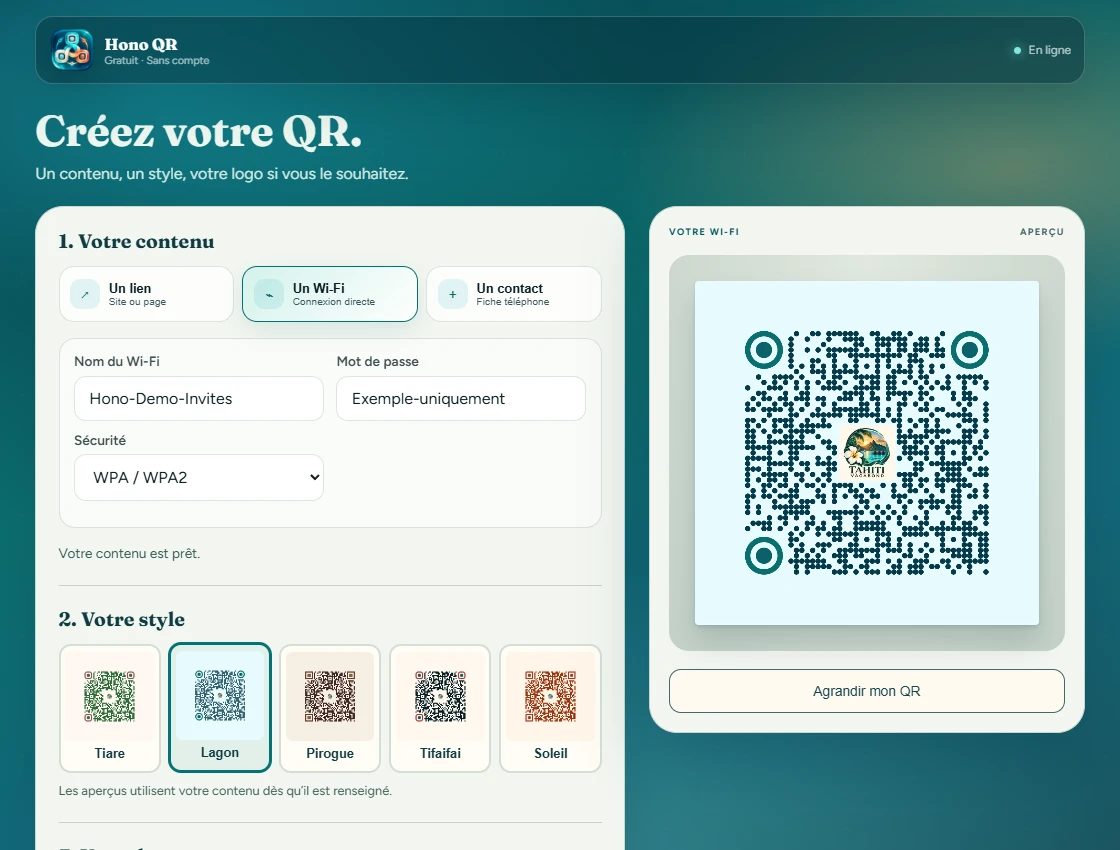
Le Wi-Fi, sans tout recopier.
Dans « Un Wi-Fi », indiquez le nom exact du réseau, sa sécurité et son mot de passe. Préférez un réseau invité : toute personne disposant du QR peut lire le mot de passe encodé.
EXEMPLE 03 / 03
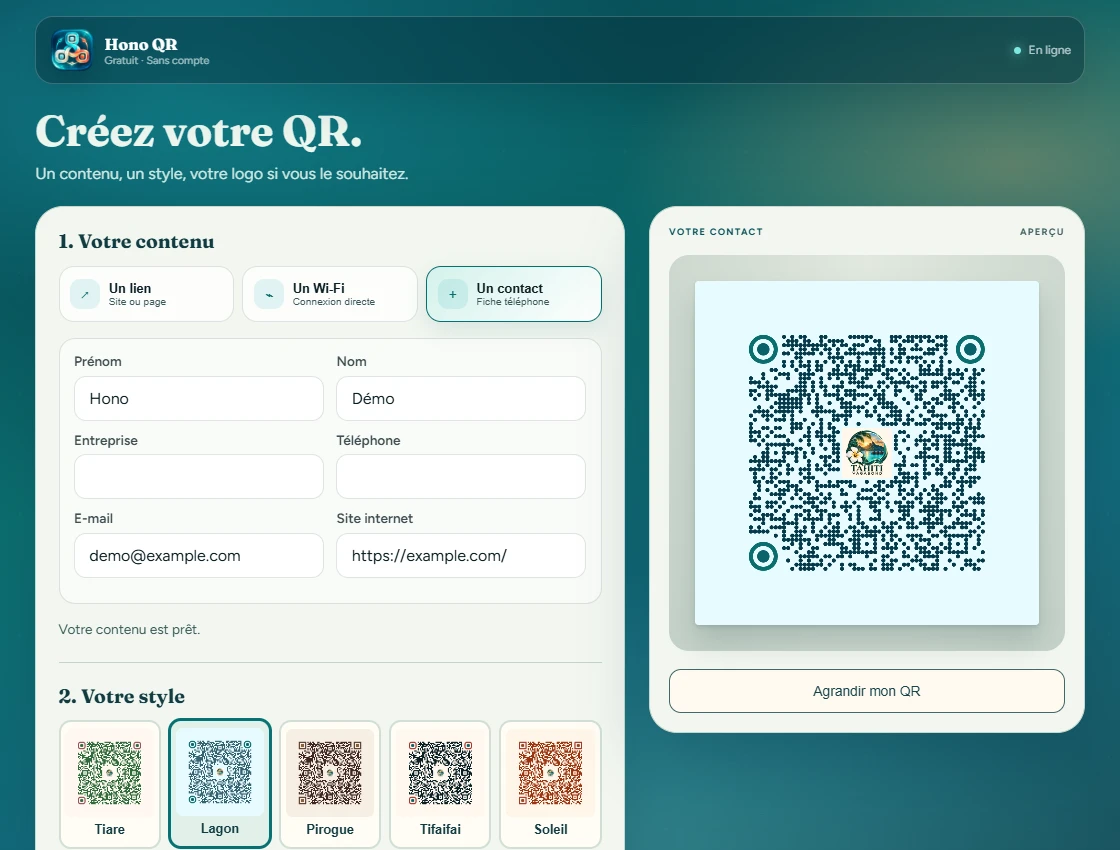
Un contact à garder.
Dans « Un contact », choisissez les coordonnées à partager. Le téléphone peut proposer d’enregistrer la fiche vCard : nom, entreprise, téléphone, e-mail et site.
À VOUS DE JOUER
Quatre gestes, votre QR.
- Choisissez le contenu. Un lien, un Wi-Fi ou un contact.
- Choisissez un style. Cinq styles complets avec un aperçu construit à partir de votre contenu. Les marges et la correction du QR sont préparées automatiquement.
- Ajoutez votre logo, si vous le souhaitez. Importez votre fichier officiel. Une action facultative permet d’utiliser ses couleurs.
- Téléchargez votre QR. Le contenu renseigné et la lecture sont vérifiés avant le téléchargement du PNG. Testez le fichier avec un téléphone après toute personnalisation, avant impression.
SEULEMENT SI VOUS EN AVEZ ENVIE
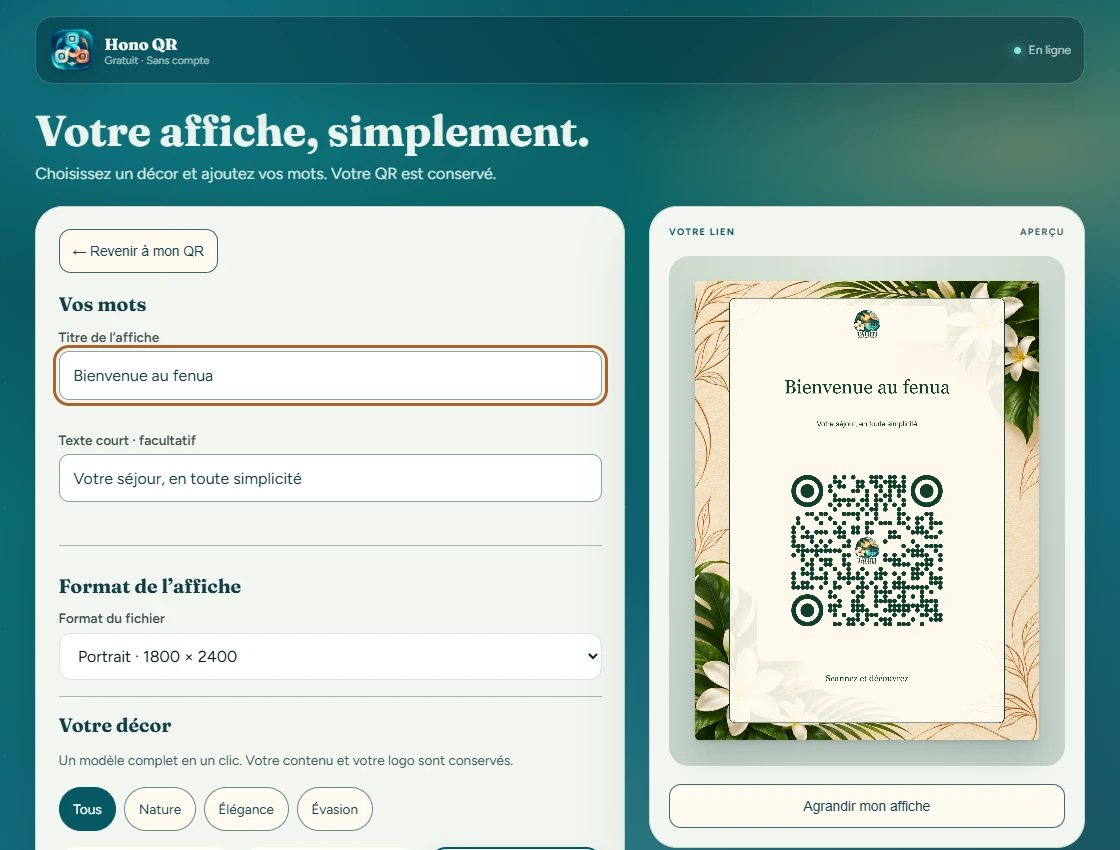
Une affiche, ou quelques ajustements.
Créer une affiche
Choisissez « Créer une affiche avec ce QR », puis un décor parmi les neuf modèles, un format et vos mots. Votre QR et votre logo sont conservés.
Ajuster ma création
Les dimensions indépendantes, couleurs détaillées, formes et ornements sont réunis dans une vue secondaire. Annuler et rétablir permettent d’essayer. Aucun réglage précis n’est nécessaire pour obtenir le premier QR.
Avant de partager.
Si les informations changent
Le QR téléchargé ne se met pas à jour à distance. Une nouvelle URL, un contact ou un mot de passe modifié demandent un nouveau QR. En revanche, le contenu d’une page web peut changer sans réimpression si son URL reste identique.
Création locale
Vos saisies et votre logo sont traités dans votre navigateur, sans envoi à Atelys. Hono ne crée ni site ni réservation ; la lecture du QR dépend du téléphone et du support.
Reprendre un brouillon
Enregistrez un brouillon explicitement sur votre appareil, puis reprenez-le ou supprimez-le. Le mot de passe Wi-Fi n’est pas enregistré et doit être ressaisi après reprise. Hono avertit avant de quitter un travail modifié non enregistré.
Gardez Hono sur votre téléphone
Choisissez « Installer l’application » dans un navigateur compatible. Sur iPhone/iPad : Safari → Partager → Sur l’écran d’accueil. Le générateur est prévu pour fonctionner hors ligne après chargement et mise en cache ; ouvrir un site encodé demande une connexion.
Des QR pour explorer les îles.
Quatre usages illustrés par de vrais exports du nouvel atelier. Ces QR pointent vers des pages publiques de Tahiti Vagabond : exemples de présentation, sans partenariat présumé avec les établissements.


